
終了画面は、動画の最後の5〜20秒に、次に見てほしい動画・再生リスト・チャンネル登録のボタンなどを出す設定です。カードは、動画の途中に、その話に関係する動画や再生リストを出す設定です。会社のチャンネルでは、「この動画を見た人に、次にどの動画を見てほしいか」を1本ずつ決め、途中で関係する話が出る所にカード、終わりに終了画面を置きます。会社のサイトへのリンクを、終了画面とカードに置けるのは、YouTubeパートナープログラム(動画の広告などから収益を受け取れるYouTubeの仕組み)に参加しているチャンネルだと、YouTubeヘルプに書かれています。
この記事では、終了画面とカードの違い、それぞれに置ける物と数、会社のサイトへつなぐ時の考え方、編集を頼む時に決めておくことを書きます。YouTubeの決まりは、YouTubeヘルプの終了画面とカードのページを2026年10月30日に開いて確かめた所だけを書いています。書いているのは、株式会社ヒルウラ代表の高取です。ヒルウラは、人の編集チームで累計30,000本以上の動画を納品してきた会社で、会社のYouTubeの動画の編集を1本から請け負っています。
終了画面とカードは、何が違う?
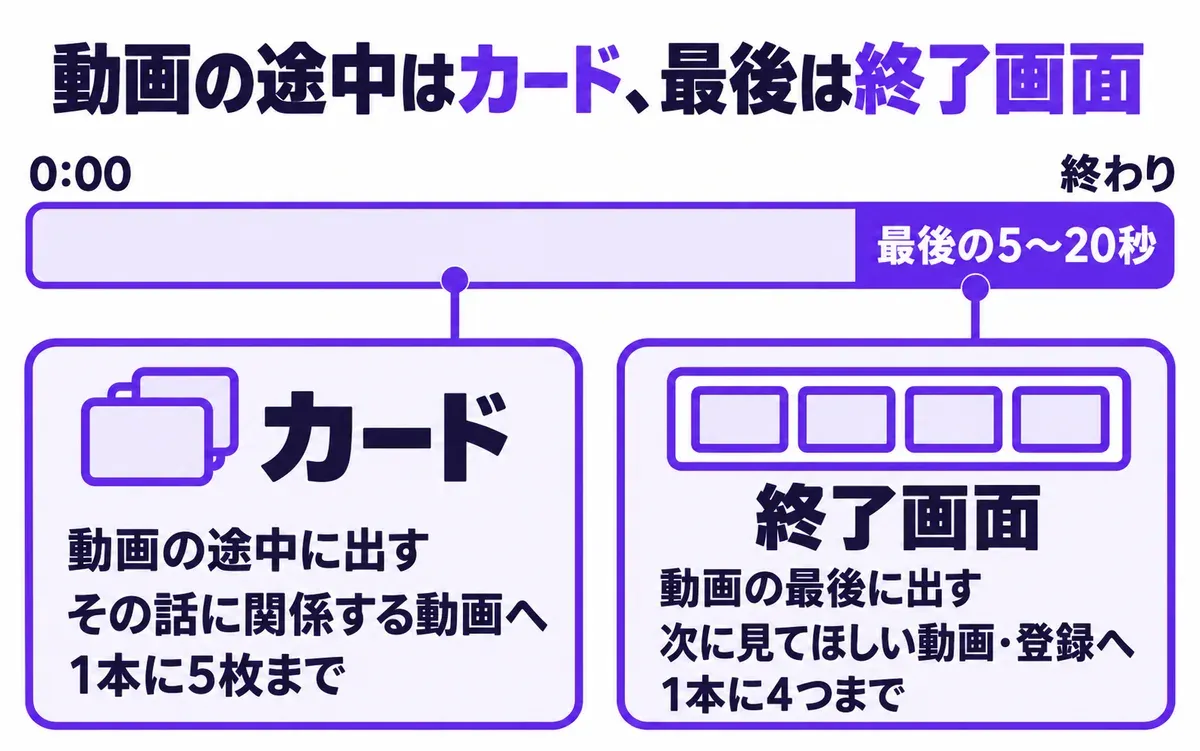
どちらも、見ている人を次の動画などへつなぐための設定です。違うのは、出る時と、置ける数です。
| カード | 終了画面 | |
|---|---|---|
| 出る時 | 動画の途中の、決めた時間 | 動画の最後の5〜20秒 |
| 置ける数 | 1本に5枚まで | 1本に4つまで(横長の16:9の動画の場合。ほかの形の動画では、少なくなることがある) |
| 置ける物 | 動画・再生リスト・チャンネル・リンク | 動画(最新の動画・見る人に合わせた動画・決めた1本)・再生リスト・チャンネル登録のボタン・ほかのチャンネル・リンク |
| 動画の長さの条件 | 確かめたヘルプには、記載なし | 25秒以上 |
| 向く使い方 | 話の途中で「詳しくはこちら」と案内する | 見終わった人に、次の1本を勧める |
ヘルプには、どちらも、子ども向けに設定した動画では使えないと書かれています。また、終了画面は、スマホのブラウザで見た時(iPad向けを除く)や、YouTube Musicのアプリなどでは出ず、見ている人が消すこともできます。終了画面だけに頼らず、概要欄にも次に見る動画を書いておくと、終了画面が出ない見方でも案内できます。概要欄の書き方は会社のYouTubeの概要欄の書き方にあります。
会社の動画では、何を置く?
置ける物の種類は多いですが、会社のチャンネルで先に決めるのは、「この動画を見た人が、次に知りたいことは何か」です。そこから、置く物を考えます。
| 見た人が次に知りたいこと | 終了画面に置く物 | カードに置く物 |
|---|---|---|
| 同じ困りごとの、続きの話 | 続きの動画を1本 | 話の途中で、関係する動画 |
| 同じテーマの動画を、まとめて見たい | その困りごとの再生リスト | 再生リスト |
| この会社の動画を、また見たい | チャンネル登録のボタン | なし(登録のボタンは、カードに無い) |
| 頼むかどうかを、決めたい | 事例やサービスの説明の動画 | 事例の動画 |
終了画面は、いくつ置く?
ヘルプでは、横長の動画で4つまで置けます。ただ、4つ全部を埋めると、見た人がどれを押せばいいか迷います。会社の動画では、「次に見てほしい動画を1本」と「チャンネル登録」の2つから始めると、決めやすくなります(高取の感覚です)。
動画の要素は、ヘルプの言葉で「最新のアップロード」(いちばん新しく出した動画)、「視聴者に合った動画」(見る人ごとにYouTubeが選ぶ動画)、「特定の動画」(自分で決めた1本)から選べます。会社のチャンネルで、見た人の困りごとに合わせて次の動画を決めたい時は、「特定の動画」を選びます。
カードは、どこに置く?
カードは、話の中で、別の動画で詳しく話している中身が出てきた所に置きます。たとえば、料金の話の途中で「料金の決まり方は、別の動画で詳しく話しています」と言う所です。
話している人が、その場面で「詳しくは、画面に出るカードから」と一言添えておくと、見る人が気づきやすくなります(高取の感覚です)。台本の段階で、カードを置く所を決めておくと、撮る時に一言を入れられます。台本の作り方は会社のYouTubeの台本の作り方に書いています。
会社のサイトへのリンクは、置ける?
ヘルプによると、終了画面とカードで、YouTubeの外のサイトへのリンク(リンクの要素)を使えるのは、YouTubeパートナープログラムに参加しているクリエイターです。リンク先のサイトも、YouTubeのコミュニティ ガイドラインと利用規約を守っている必要があります。
YouTubeパートナープログラムに参加していないチャンネルでは、次のように分けます。
| 案内したい先 | どこに置く |
|---|---|
| 次に見てほしい動画・再生リスト | 終了画面とカード |
| 会社のサイト・問い合わせのページ | 概要欄(上の方に、その動画に合うページを1つ。いくつも並べると、どれを押すか迷うため) |
| 話の中で伝えたいページ | 話している人が口で言い、概要欄に書く |
この場合、終了画面とカードは、YouTubeの中で次の動画へつなぐ役目に使い、会社のサイトへは概要欄からつなぎます。動画から問い合わせまでの道全体は、BtoBのYouTube集客は、どう進める?に書いています。
どう設定する?
ヘルプにある手順は、次のとおりです。どちらも、パソコンのYouTube Studioから設定します。
| 終了画面 | カード | |
|---|---|---|
| 1 | YouTube Studioで、左の[コンテンツ]を開く | 同じ |
| 2 | 設定する動画を選び、左の[エディタ]を開く | 同じ |
| 3 | [終了画面]を選び、置く物を選ぶ | カードのアイコンから、置くカードの種類を選ぶ |
| 4 | 置く場所と、出す時間を整える | 下の時間の線で、カードが出始める時間を決める |
| 5 | [保存]を押す | 必要ならメッセージを書き、[保存]を押す |
チャンネルのカードを置く時は、メッセージが必要です。
編集を頼む時に、決めておくことは?
終了画面は、動画の最後の5〜20秒に重ねて出ます。その間に大事な話や字幕があると、ボタンで隠れてしまいます。ボタンの位置はあとからYouTube Studioで動かせますが、映像に焼き込んだ字幕や会社の名前は動かせません。編集を頼む時は、次のことを指示書に書いておくと、出した後に映像を作り直さずに済みます。
- 最後の何秒を、終了画面のために空けるか(20秒あれば、ヘルプで置ける長さいっぱいに使える)
- 空けた間に、何を映すか(話の締めの一言・会社の名前・背景だけ、など)
- 終了画面のボタンを、画面のどのあたりに置くか(字幕や会社の名前と重ならないように)
- カードを置く場面と、そこで話している人が言う一言
指示書の書き方は、動画編集を外注する時の指示書の書き方に、そのまま使えるひな形と一緒に書いています。ヒルウラに編集を頼む時も、この4つを書いてお送りください。料金表をご覧のうえ、フォームからご相談ください。
置いた後は、何を見る?
終了画面とカードを置いたら、YouTube Studioの分析で、押されているかを見ます。押されていない時は、置く物を「見た人が次に知りたいこと」に合わせて変えてみます。数字の見方は、会社のYouTubeの分析の見方にまとめています。
次の動画をまとめて見てほしい時は、終了画面に1本の動画ではなく、再生リストを置く方法もあります。再生リストの分け方は、会社のYouTubeの再生リストの作り方に書いています。
よくある質問
前に出した動画にも、あとから終了画面を付けられますか?
付けられます。ヘルプの手順は、YouTube Studioの[コンテンツ]から出した動画を選んで設定する形なので、前に出した動画にも同じ手順で付けられます。ただ、最後に話や字幕が続いている動画では、ボタンがそれに重なります。重なる時は、重ならない場所に置くか、置く数を減らします。
終了画面のひな形は、毎回作り直すのですか?
ヘルプでは、要素の組み合わせをまとめて当てはめる「テンプレート」(終了画面の設定で選べる項目)も使えるとされています。会社のチャンネルで毎回同じ形にする時は、使うと手間が減ります。ただ、次に見てほしい動画は1本ずつ違うので、動画の要素は1本ずつ見直します。
ショート動画にも、終了画面を付けられますか?
2026年10月30日に開いたヘルプの終了画面のページには、ショート動画で使えるかは書かれていませんでした。ショート動画から長い動画へつなぎたい時は、YouTube Studioで今の画面を確かめてください。
終了画面やカードまで、編集で頼めますか?
ヒルウラでは、会社のYouTubeの編集を1本から請け負っています。最後の数秒の作りや、終了画面の設定まで含めて頼みたい時は、どこまで頼めるかをフォームからご相談ください。
相談するには
会社のYouTubeの動画の編集は、ヒルウラの編集チームが1本から請け負っています。料金表をご覧のうえ、フォームからご相談ください。
撮った動画から、カットと字幕まで入った初稿をAIが作る道具「AI動画編集くん」も近日提供します。公式LINEで、提供の時期と受け取り方を先行してご案内します。