
会社のYouTubeチャンネルの再生リストは、動画の形(インタビュー・セミナー・ショートなど)ではなく、見る人の困りごとで分けます。たとえば「頼む前に知りたい人へ」「はじめて使う人へ」「お客様の事例」のように、見る人が自分のことだと分かる名前にします。そうすると、チャンネルに来た人が、次に見る動画を自分で選べます。作るのは、YouTube Studioの右上の[作成]から[新しい再生リスト]を選び、名前と説明などを書いて動画を足す手順で、作った再生リストは、チャンネルのホームに並べて見せられます。
この記事では、再生リストの分け方、名前と説明の付け方、作る手順、チャンネルのホームへの置き方、置いた後に見る数字を書きます。YouTubeの決まりは、YouTubeヘルプの再生リストとチャンネルのレイアウトのページを2026年10月30日に開いて確かめた所だけを書いています。書いているのは、株式会社ヒルウラ代表の高取です。ヒルウラは、人の編集チームで累計30,000本以上の動画を納品してきた会社で、会社のYouTubeの動画の編集を1本から請け負っています。
再生リストは、どう分ける?
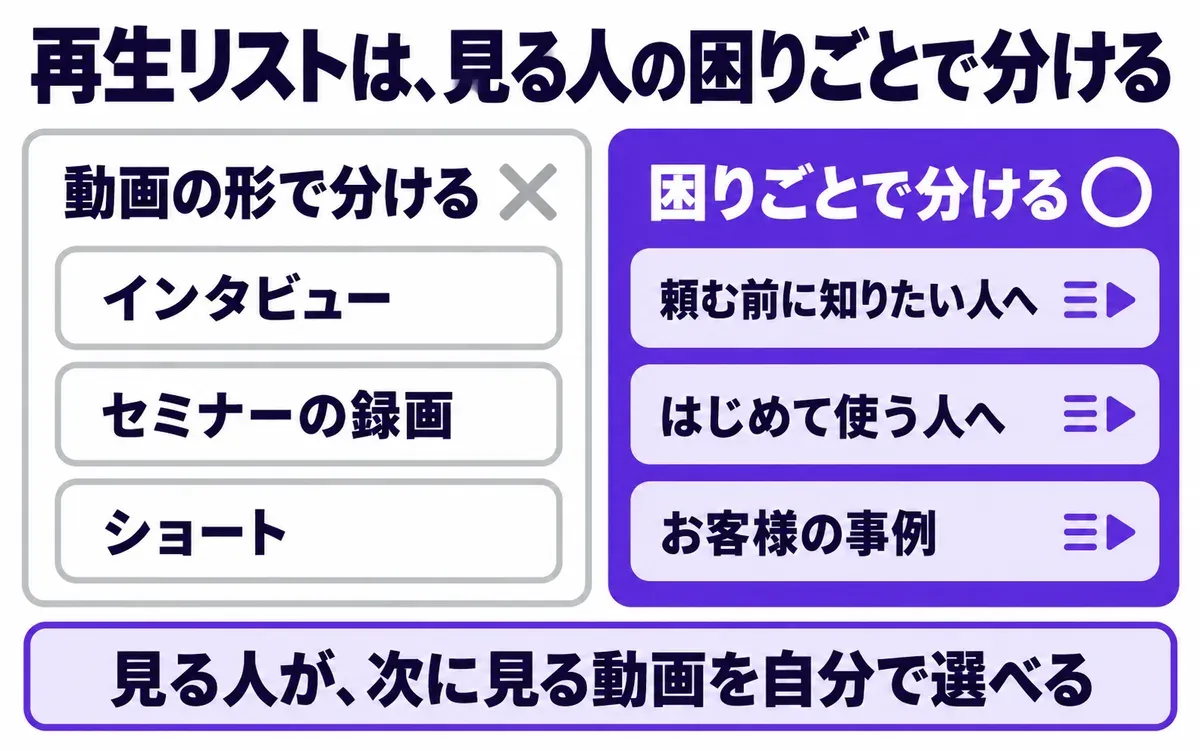
会社のチャンネルに来る人の多くは、動画の形ではなく、自分の困りごとの答えを探しています。なので、再生リストも困りごとで分けます。
| 分け方 | 再生リストの名前の例 | 見る人から見ると |
|---|---|---|
| 動画の形で分ける | インタビュー/セミナーの録画/ショート | どれに自分の答えがあるか分からない |
| 困りごとで分ける | 頼む前に知りたい人へ/はじめて使う人へ/お客様の事例 | 自分のことだと分かり、そこから見始められる |
ヒルウラでは、会社のチャンネルを見る人を、次の3つの段に分けて考えています。
| 見る人がいる段 | 知りたいこと | 再生リストの例 |
|---|---|---|
| まだ頼むか決めていない | 何をしてくれる会社か、どんなことを頼めるか | 「はじめての方へ」「よくある質問」 |
| 頼むかを比べている | 頼んだ後の流れ、どんな会社が使っているか | 「頼む前に知りたい人へ」「お客様の事例」 |
| もう使っている | 使い方、困った時の直し方 | 「はじめて使う人へ」「困った時は」 |
この3つの段に、今ある動画を振り分けると、どの段の動画が足りないかも見えます。足りない段の動画は、お客様から実際に来た質問を企画にすると、何を話すかに迷いにくくなります。質問の集め方と企画にする手順は、会社のYouTubeの企画のネタは、お客様の質問から作るに書いています。足りない動画の編集を頼みたい時は、料金表をご覧のうえ、フォームからご相談ください。
1つの動画を、いくつもの再生リストに入れていい?
入れられます。たとえば、お客様の事例の動画は「お客様の事例」にも「頼む前に知りたい人へ」にも入れられます。ただ、どの再生リストにも同じ動画ばかりが並ぶと、分けた意味が薄れます。1つの再生リストの中身は、その困りごとに答える動画が中心になるようにします。
何本たまったら、作る?
決まりはありません。1つの再生リストに数本たまったら作る、くらいで始めると、チャンネルのホームが空の再生リストだらけになりません(高取の感覚です)。動画が少ないうちは、「はじめての方へ」の1つから始めます。
名前と説明は、どう付ける?
YouTubeヘルプでは、再生リストの名前(タイトル)は150文字以内、説明は5,000文字以内で書けます。ただ、名前は短い方が、一目で何の再生リストか分かります。
| 書く所 | 書くこと | 例 |
|---|---|---|
| 名前 | 誰に向けた再生リストか | 「頼む前に知りたい人へ」 |
| 説明の1行目 | この再生リストで分かること | 「依頼の流れ・料金の決まり方・よくある失敗を、順に見られます」 |
| 説明の続き | 見る順番、関係するページ | 「1本目から順に見ると、頼む前の準備がそろいます」 |
名前に、会社の中だけで使っている呼び名(「2026年度上期」「〇〇プロジェクト」など)を使わないようにします。見る人が、自分のことだと分かる言葉にします。題名の付け方の考え方は、会社のYouTubeの題名の付け方と同じです。
どう作る?
YouTubeヘルプにある、パソコンのYouTube Studioでの作り方は、次のとおりです。
| 順 | すること |
|---|---|
| 1 | YouTube Studioにログインし、右上の[作成]から[新しい再生リスト]を選ぶ |
| 2 | 名前と説明を書く |
| 3 | 公開設定を、プルダウンから選ぶ |
| 4 | 動画の並べ替え方法を、その横のプルダウンから選ぶ |
| 5 | 動画を足して、[作成]を押す |
作った再生リストは、YouTube Studioの左の[コンテンツ]の[再生リスト]のタブから、あとで名前・説明・並び順を直せます。並び順は、動画を上下に動かして変えます。
ヘルプには、次のことも書かれています。
- 公開の再生リストは、1日に作れる数に上限がある。
- 非公開にした再生リストは、自分だけが見られる。
- ショート動画だけを入れた再生リストでは、動画の並べ替えの機能が使えない。
並び順は、どう決める?
困りごとで分けた再生リストは、見る人が上から順に見ると分かるように並べます。新しい動画を上にするより、「全体の話→細かい話→事例」の順にすると、初めて見る人が迷いにくくなります(高取の感覚です)。
チャンネルのホームには、どう置く?
YouTubeヘルプでは、チャンネルのホームのタブに、最大12個の「セクション」(動画や再生リストを並べる段)を作れます。セクションの種類に「再生リスト」があり、1つの再生リストや、いくつかの再生リストをまとめて見せられます。
置き方は、YouTube Studioの左の[カスタマイズ]から[ホーム]のタブを開き、[レイアウト]の[セクションを追加]から選びます。
| ホームの上から(置く順の一例) | 置く物 |
|---|---|
| 1 | チャンネル紹介動画(まだ登録していない人に、何のチャンネルかを伝える) |
| 2 | 「はじめての方へ」の再生リスト |
| 3 | 「頼む前に知りたい人へ」の再生リスト |
| 4 | 「お客様の事例」の再生リスト |
| 5 | 新しく出した動画 |
ヘルプによると、チャンネル紹介動画は、一度見た人には出なくなります。その人には、すぐ下の再生リストが入口になります。
動画の中からも、再生リストへつなげます。動画の最後に出す終了画面や、途中に出すカードには、再生リストを置けます。置き方はYouTubeの終了画面とカードの使い方に、概要欄に再生リストのURLを書く方法は会社のYouTubeの概要欄の書き方に書いています。
置いた後は、何を見る?
YouTubeヘルプでは、再生リストの分析として、次の数字が見られます。
| 数字 | 分かること |
|---|---|
| 再生リストからの視聴回数 | その再生リストから、動画がどれだけ見られたか |
| 再生リストの総再生時間 | その再生リストの中で、見られた時間の合計 |
| 再生リストの平均視聴時間 | 再生リストを見始めた人が、平均でどれだけ見たか |
1つの再生リストの数字は、YouTube Studioの[コンテンツ]の[再生リスト]のタブで、その再生リストの分析のアイコンから見ます。いくつかを比べたい時は、左の[アナリティクス]の[コンテンツ]のタブで[再生リスト]を選びます。
平均視聴時間が短い再生リストは、1本目で離れている人が多いのかもしれません。1本目を、その困りごとに要点を絞って答えている動画に替えてみます。数字の見方の全体は、会社のYouTubeの分析の見方にまとめています。
よくある質問
他社の動画を、自社の再生リストに入れてもいいですか?
YouTubeヘルプの分析のページでは、ほかのチャンネルの動画を含む再生リストの数字の扱いが書かれており、入れること自体はできます。ただ、会社のチャンネルでは、見た人をその会社の動画に案内するのが目的なので、自社の動画で組む方が、問い合わせへの道がぶれにくくなります(高取の感覚です)。
ショート動画は、どの再生リストに入れますか?
ショート動画も、困りごとで分けた再生リストに入れられます。ヘルプによると、ショート動画だけの再生リストでは並べ替えの機能が使えないので、並び順を決めたい時は、長い動画と一緒に同じ困りごとの再生リストに入れます。
動画の数が足りない時は、どうすればいいですか?
足りない段の動画を、お客様から来た質問を元に作ります。社内で作るのが難しい時は、撮った動画の編集だけを頼む方法もあります。ヒルウラでは、会社のYouTubeの編集を1本から請け負っています。
相談するには
会社のYouTubeの動画の編集は、ヒルウラの編集チームが1本から請け負っています。料金表をご覧のうえ、フォームからご相談ください。
撮った動画から、カットと字幕まで入った初稿をAIが作る道具「AI動画編集くん」も近日提供します。公式LINEで、提供の時期と受け取り方を先行してご案内します。