
公開したYouTubeの動画は、別の動画に差し替えることができません。そのかわり、題名や字幕はその欄を直し、話の中の言い間違いは説明欄に修正を書き、余分な場面や映ると困る物はカットかぼかしで直します。ここまでの直し方なら、今の動画のままなので、URLも視聴回数もコメントもそのままです。映像の大部分を直す時だけ、新しく出し直します。
この記事では、間違いの種類ごとの直し方と手順、すぐに見えなくするかの判断、出し直す時に一緒に直す所を書きます。YouTubeの決まりは、YouTubeヘルプの動画の編集と置き換えのページを2026年11月1日に開いて確かめた所だけを書いています。書いているのは、株式会社ヒルウラ代表の高取です。ヒルウラは、人の編集チームで累計30,000本以上の動画を納品してきた会社で、会社のYouTubeの動画の編集を1本から請け負っています。
公開した動画は、差し替えられる?
差し替えはできません。ヘルプの動画の置き換えのページに、新しく上げる動画には新しいURLが付くので、置き換えはできないと書かれています。一方で、今の動画のままカットしたり、題名や説明を変えたりはできます。
| やり方 | URL | 視聴回数・コメント | 向く直し |
|---|---|---|---|
| 今の動画を直す | 変わらない | 残る | 題名・説明・字幕の直し、短いカット、ぼかし |
| 新しく出し直す | 新しくなる | 新しい動画には引き継がれない | 映像の大部分の直し |
間違いの種類で、どう直し方を選ぶ?
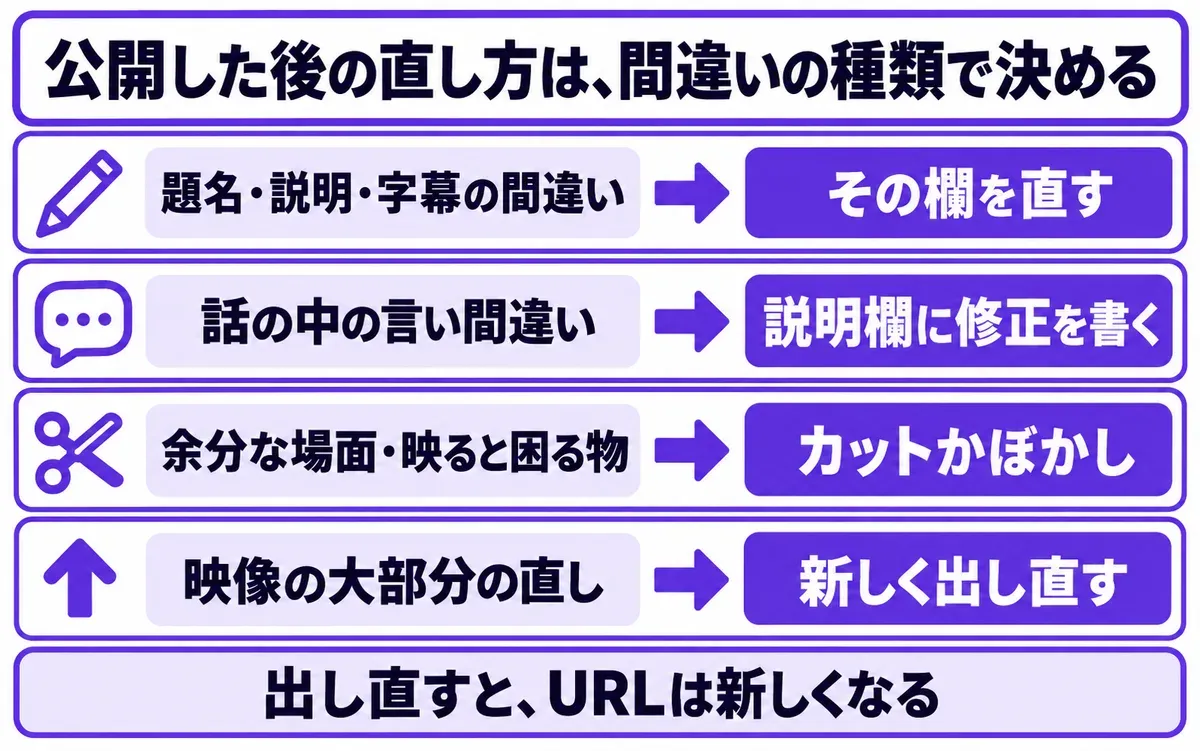
次の表で、まず当てはまる行を探します。
| 間違い | 直し方 | 見る節 |
|---|---|---|
| 題名、説明、サムネイルの間違い | その欄を直す | 題名や字幕の間違いは、どう直す? |
| 字幕の誤字 | 字幕を編集する | 同じ |
| 話の中の言い間違い、数字の誤り | 説明欄に修正を書く | 話の中の言い間違いは、どう直す? |
| 余分な場面、長すぎる始まり | カットする | 場面を切るには? |
| 映ると困る物、顔 | ぼかす、切る | 映ると困る物は、どう隠す? |
| テロップの誤字が多い、構成を変えたい | 新しく出し直す | 出し直すなら、何を直す? |
題名や字幕の間違いは、どう直す?
題名や説明は、パソコンのYouTube Studioの[コンテンツ]で動画の題名かサムネイルをクリックし、直して[保存]を押します。
字幕は次の手順です。
| 順 | すること |
|---|---|
| 1 | 左のメニューで[字幕]を選ぶ |
| 2 | 動画を選ぶ |
| 3 | 言語の行で[編集]を選ぶ(自動で付いた字幕は[複製して編集]) |
| 4 | 直したい行をクリックして、文を直す |
| 5 | [公開]を押す |
ヘルプによると、自動で付いた字幕を直すと、直した内容を反映した新しい字幕の行が作られます。
話の中の言い間違いは、どう直す?
説明欄に修正を書きます。ヘルプの動画の設定のページに、次の書き方が載っています。
Correction:
0:35 正しくは「3月」です
| 決まり | 中身 |
|---|---|
| 見出しの言葉 | 1か所なら Correction:、複数なら Corrections:。動画の言語にかかわらず英語で書く |
| 修正の行 | 時間と説明を、改行して別の行に書く |
| 見る人に出る物 | 動画を見た時に「修正を見る」という情報のカードが出る |
| 使えない時 | 違反の警告が残っているチャンネルや、一部の人に適さない内容の動画 |
説明欄に修正を書いても、音声そのものは直りません。約束や金額に関わる間違いは、修正の文だけで足りるかを責任者に確かめます。足りない時は、今の動画を非公開にして、新しく出し直します。
場面を切るには?
YouTube Studioのエディタで切れます。ヘルプの動画のカットのページで確かめた手順です。パソコンで行います。
| 順 | すること |
|---|---|
| 1 | [コンテンツ]で動画を選び、[エディタ]を開く |
| 2 | [トリミングとカット]を選ぶ |
| 3 | 始めか終わりを切る時は、青い枠の端を動かして、残す所を囲む |
| 4 | 途中を切る時は、[新しい切り抜き]を押し、赤い枠で消す所を囲んで確定する |
| 5 | [プレビュー]で確かめて、[保存]を押す |
保存する前に、次の3つを確かめます。
| 確かめること | ヘルプの説明 |
|---|---|
| 元に戻せるか | 2025年6月より、エディタで保存した変更は、「変更前の状態に戻す」機能でも元に戻せない |
| 動画の長さ | 6時間未満の動画で使える |
| 視聴回数 | 10万回を超えた、まだ編集していない動画は、顔のぼかし以外の変更を保存できないことがある。YouTubeパートナープログラムに参加しているチャンネルに、この制限は無い |
元に戻せないので、切る時間を書き出して、もう一人に見てもらってから保存することをおすすめします(高取の感覚です)。切った後に、カードや終了画面、チャプターの時間がずれていないかも見ます。設定は、YouTubeの終了画面とカードの使い方とYouTubeのチャプターを自動で付けるにはに書いています。
映ると困る物は、どう隠す?
エディタの[ぼかし]で隠します。ヘルプのぼかしのページによると、2つの種類があります。
| 種類 | 向く場面 | 手順 |
|---|---|---|
| 顔のぼかし | 映ってしまった人の顔 | [顔のぼかし]を選び、処理の後で顔を選んで適用する |
| カスタムぼかし | 画面の中の書類、名札、モニターの中身 | [カスタムぼかし]を選び、四角い枠で範囲を合わせる |
保存する前に、プレビューでぼかした所の前後も見ます。人や物が動く場面では、隠したい物が枠から外れていないかを確かめます(高取の感覚です)。写り込みの確かめ方は、動画の写り込みは、どこまで大丈夫?に書いています。
すぐに見えなくした方がいい時は?
次の間違いは、直し方を考える前に、まず非公開にすることをおすすめします(高取の感覚です)。
| 間違い | 例 |
|---|---|
| 人に関わる情報 | お客様の名前、住所、出ることを了解していない人の顔 |
| 社外秘 | 開発中の商品、取引先の名前、数字 |
| 約束に読める誤り | 料金、納期、保証の言い間違い |
| 法律や権利の問題 | 使う許可を取っていない音楽や写真 |
非公開にするには、[コンテンツ]で動画にカーソルを合わせ、[公開設定]で[非公開]を選んで[保存]を押します。ヘルプの公開設定のページによると、非公開の動画は、自分と指定した人だけが見られ、チャンネルの動画の欄や検索結果に出ません。
削除は最後の手段です。ヘルプによると、削除は完全な削除で、残したい時は事前に控えを保存します。直して戻すかもしれない間は、削除せず非公開にしておきます。
誰が決める?
出す前の確認と同じ人が決めると、迷いません。夜や休みの日に見つかった時に、誰が非公開にしてよいかを先に決めておきます。会社の決まりで難しくなければ、担当者が1人で非公開にしてよいと決めておくと、責任者の返事を待つ間も見えたままになりません(高取の感覚です)。出す前の確認の決め方は、会社の動画を出す前の確認の流れに、チャンネルの権限は、会社のYouTubeチャンネルはブランドアカウントで持つに書いています。
出し直すなら、何を直す?
出し直すと新しいURLになるので、古いURLを置いていた所を直します。公開の前に、次の順で進めます。
| 順 | すること |
|---|---|
| 1 | 編集の担当に直しを頼み、完成動画を受け取る |
| 2 | 新しい動画を限定公開で上げて、確かめる |
| 3 | 説明、サムネイル、字幕、再生リスト、カードや終了画面を設定する |
| 4 | 公開にして、古い動画を非公開にする |
| 5 | 古いURLを置いていた所を直す |
5で直す所は、次の所です。
| 場所 | 例 |
|---|---|
| 会社のサイト | 動画を埋め込んだページ |
| 営業の資料 | 提案書、メールのひな形 |
| YouTubeの中 | 再生リスト、ほかの動画のカードと終了画面、概要欄 |
| 社外に送った物 | 取引先に送ったメール、印刷物のQRコード |
印刷物のQRコードのように直せない物があるなら、古い動画を消さず、説明欄の一番上に新しい動画のURLを書いて残す方法もあります(高取の感覚です)。使えるのは、すぐに見えなくするほどではない間違いの時だけです。上の「すぐに見えなくした方がいい時」の表に当たる間違いでは、古い動画は見えない状態にします。
動画の置き場ごとのつなぎ方は、ホームページに動画を置くにはと営業で動画を使うにはに書いています。
外注している時は、どう頼む?
切る・ぼかす程度は社内のYouTube Studioで済みますが、テロップや音声を直す時は、編集の担当に直してもらう必要があります。何分何秒の何をどう直すかを1回にまとめて伝えます。編集のデータが手元に無いと社内では直せないので、頼む前に、動画を外注した時の著作権と元データも確かめておくと、後で困りません。
使っている音楽や映像に、著作権の申し立てが来た時の進め方は、YouTubeで著作権の申し立てが来たらに書いています。
よくある質問
エディタで直すと、視聴回数は消えますか?
ヘルプによると、エディタで直した動画は、もう一度上げる必要が無く、URL、視聴回数、コメントが保たれます。
スマホで直せますか?
題名や説明は、スマホでも直せます(ヘルプにAndroidの手順があります)。カットは、ヘルプがパソコンで行う機能として書いています。切る・ぼかすは、パソコンで確かめながら行うことをおすすめします(高取の感覚です)。
テロップの誤字は、ぼかして直せますか?
ぼかすと読めなくなるだけで、正しい文字にはなりません。誤字が1か所なら、説明欄に修正を書く、その場面を切るなどで足りることもあります。社名や商品名の誤りのように目立つ物は、出し直しも考えます。
直したことは、見ている人に伝えた方がいいですか?
中身の誤りは、説明欄の修正で伝えます。見ている人の判断に関わる誤りなら、固定のコメントでも伝えると親切です(高取の感覚です)。コメントの決まりは、会社のYouTubeのコメント対応に書いています。
間違いを減らすには、どうすればいいですか?
出す前に、社名、数字、人の名前、映っている物を別の人が確かめます。新しい動画を限定公開で上げて、責任者に見てもらってから公開にする形が、確かめやすいと思います(高取の感覚です)。
相談するには
公開済みの動画の直しも含めて、会社のYouTubeの動画の編集は、ヒルウラの編集チームが1本から請け負っています。料金表をご覧のうえ、フォームからご相談ください。
撮った動画から、カットと字幕まで入った初稿をAIが作る道具「AI動画編集くん」も近日提供します。公式LINEで、提供の時期と受け取り方を先行してご案内します。